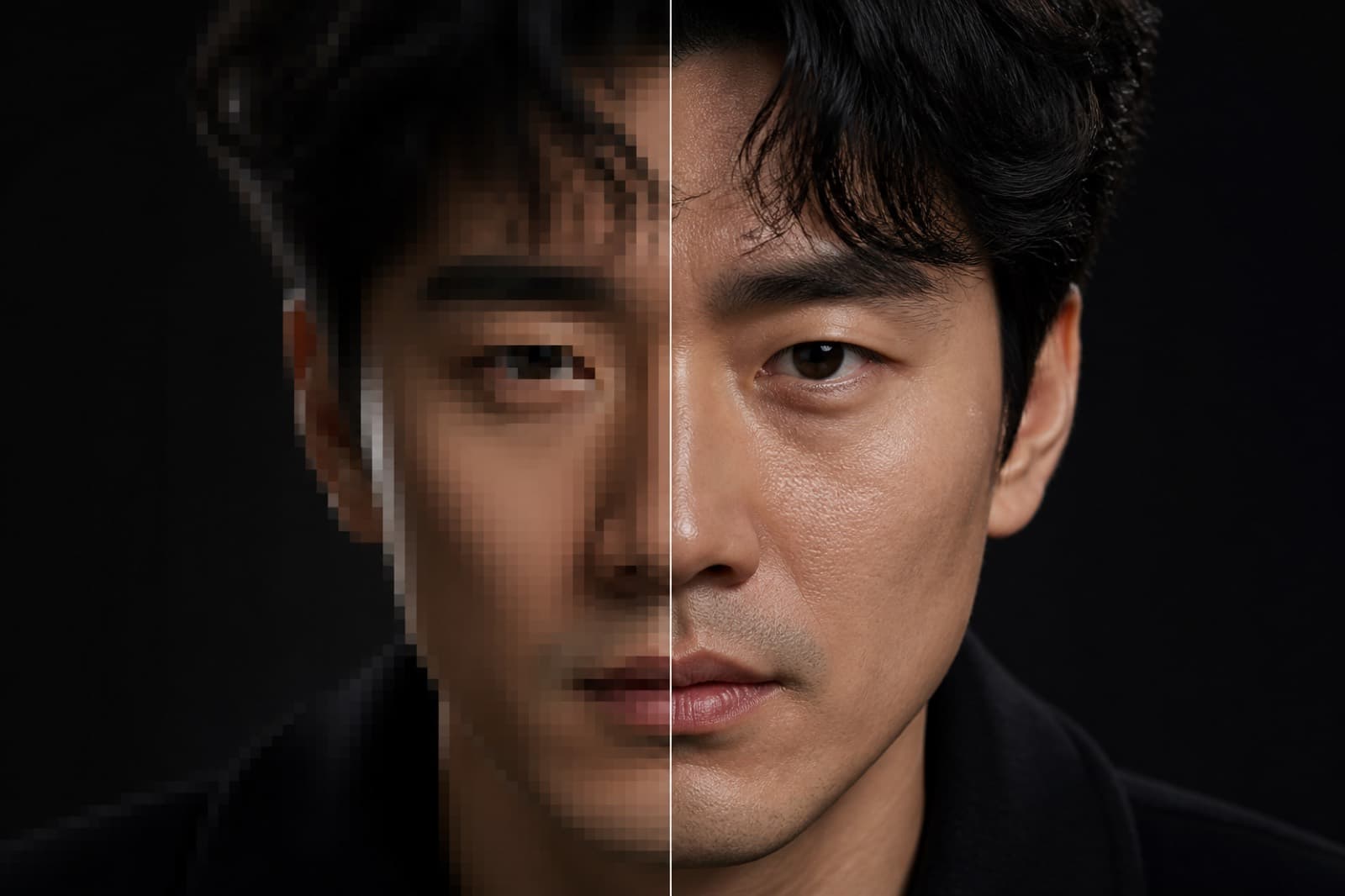

拖动手柄对比处理前后。
咖啡馆人像角上叠了示意角标和半透明字,清掉后构图还在。
设置
AI · 扣积分去掉角标、台标与半透明叠字,尽量保持原图构图。
上传一张带水印或角标的图,模型用周围纹理填补被盖住的区域。适合清理素材后再进入分镜或成片。
准备好了点这颗按钮,到右侧看结果
登录且有积分后可在本页生成
登录后生成的资产都会进「我的项目」,之后随时打开都能找到。
预览

结果会出现在这里
操作台下面先看示意。这不是你刚上传的结果。处理类可拖动手柄看前后。
拖动手柄对比处理前后。
咖啡馆人像角上叠了示意角标和半透明字,清掉后构图还在。
打开「去水印」通常是为了改完这一张再带走。
01
截图或海报角上有台标、片源水印,想先清掉再给分镜用。
02
半透明网站字叠在脸上或产品上,客户不能看带字的成图。
03
同一张图要进设定和成片,先去标识,后面每镜都干净。
STEP 1
把要用的图拖进来。需要时补一句说明,只写这一次要改的那件事。
STEP 2
需要时改模型和尺寸。看生成按钮上的积分预估。未登录会先去登录。
STEP 3
出图后在右侧对比处理前后,再下载或写进我的项目。
可以打开本页看说明和示例。点生成才会去登录;没上传文件不会跳登录。
生成按钮上会写出本次预估。出图类默认按全站模型 + 2K 一张计,可在本页改模型和 2K/4K。本地裁切、标注不扣积分。实扣以账户价目为准。
登录后生成的结果会进「我的项目」。本页可下载,之后打开我的项目也能找到同一份资产。
按这一个工具只处理这一件事。构图和主体尽量留住;需要大改时用局部重绘或进画布。
生成失败通常不扣。按钮上的数字是预估,账单以实际成功那一笔为准。
本工具默认按全站模型 + 2K 一张,约 8 积分。可在本页改模型和 2K/4K,按钮会跟着变。完整机型价目见定价页。