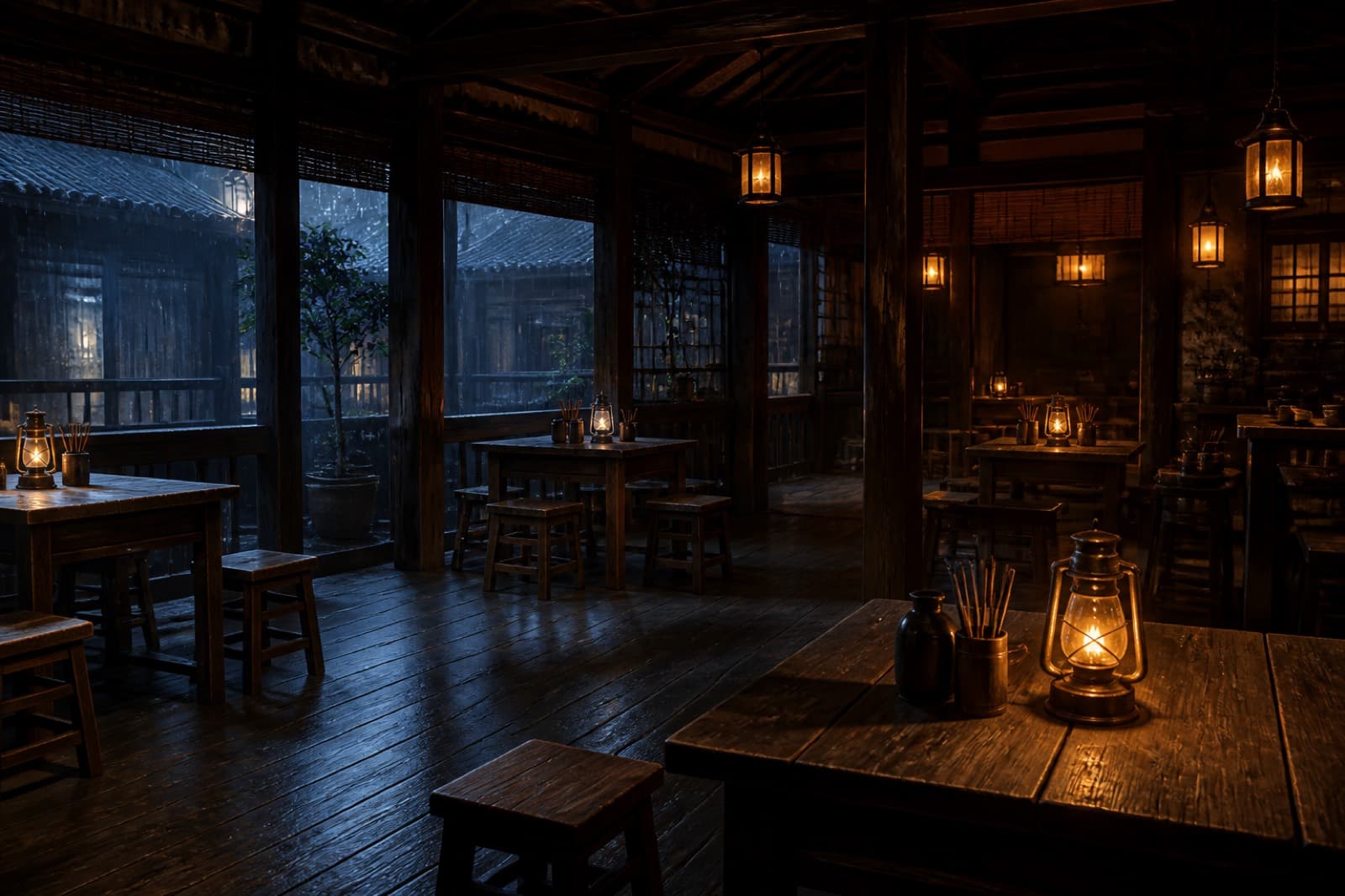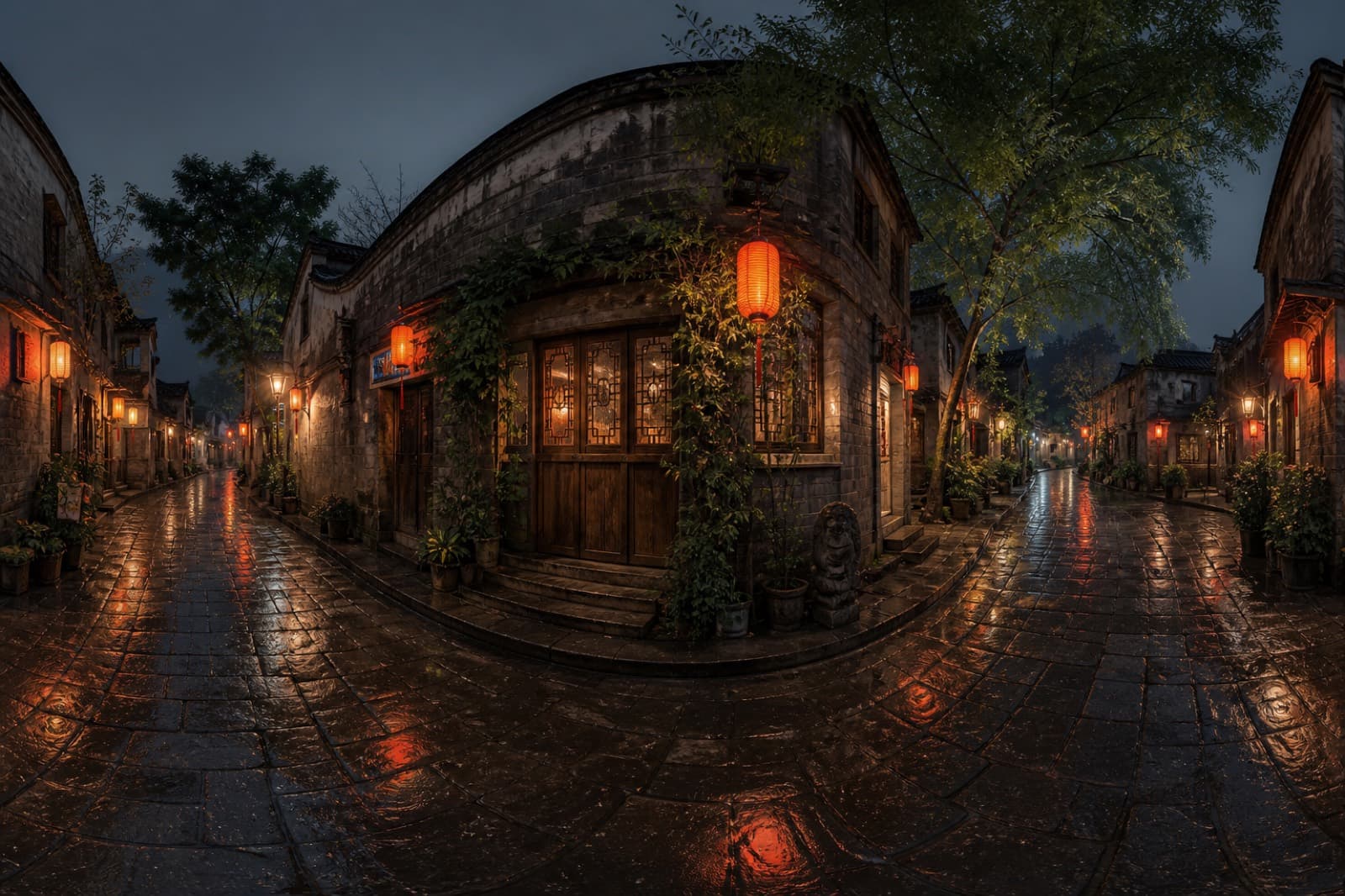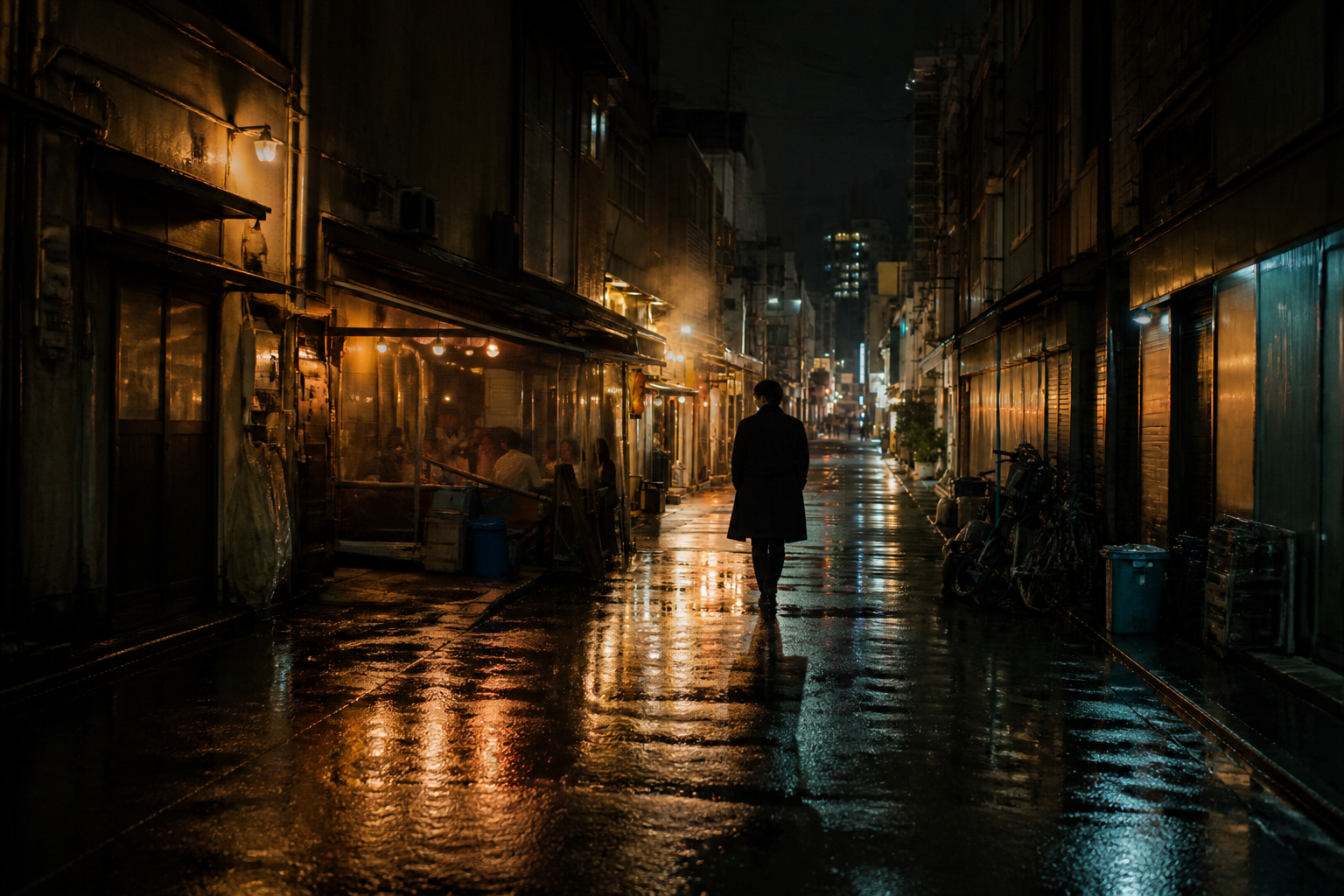
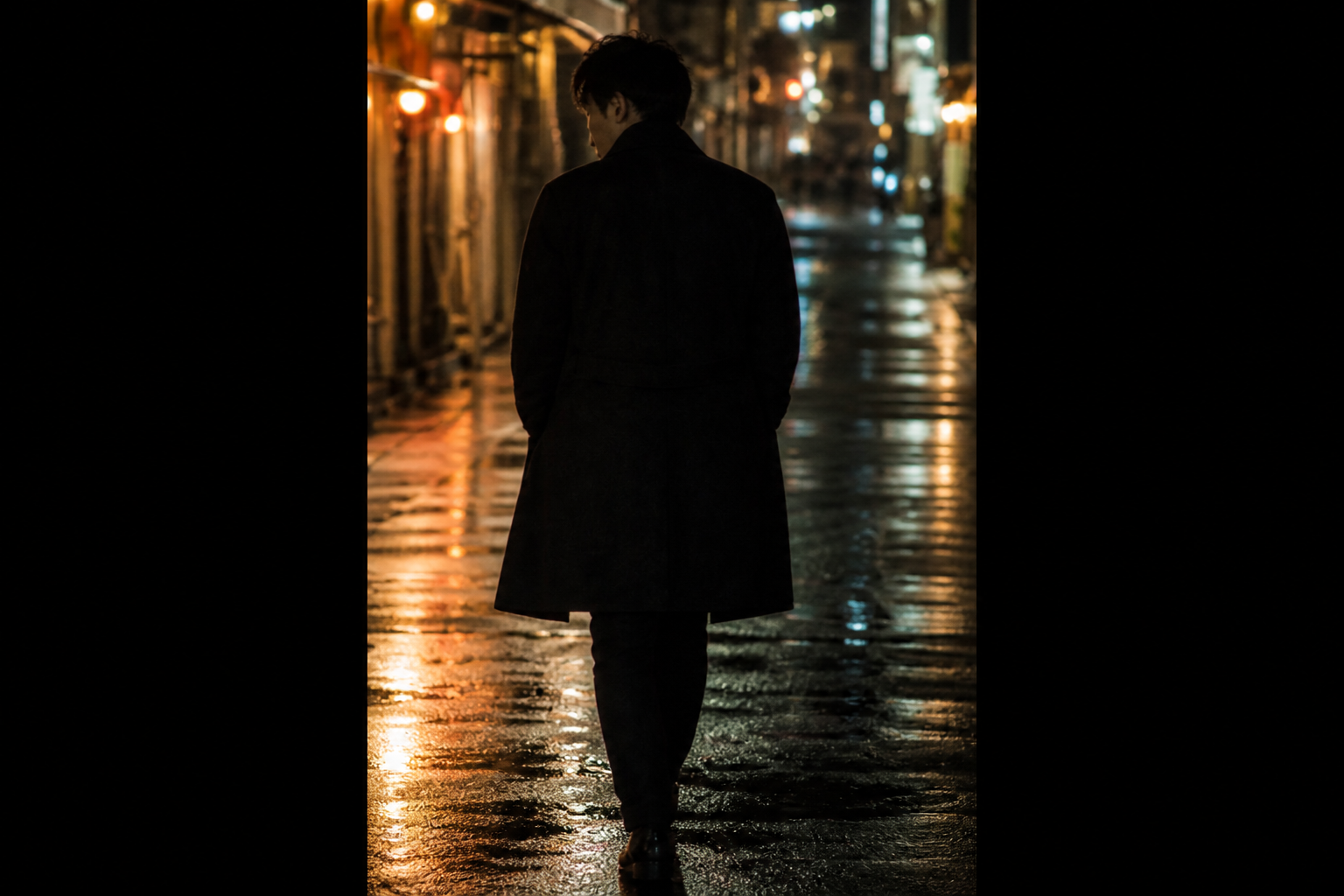
拖动手柄对比处理前后。
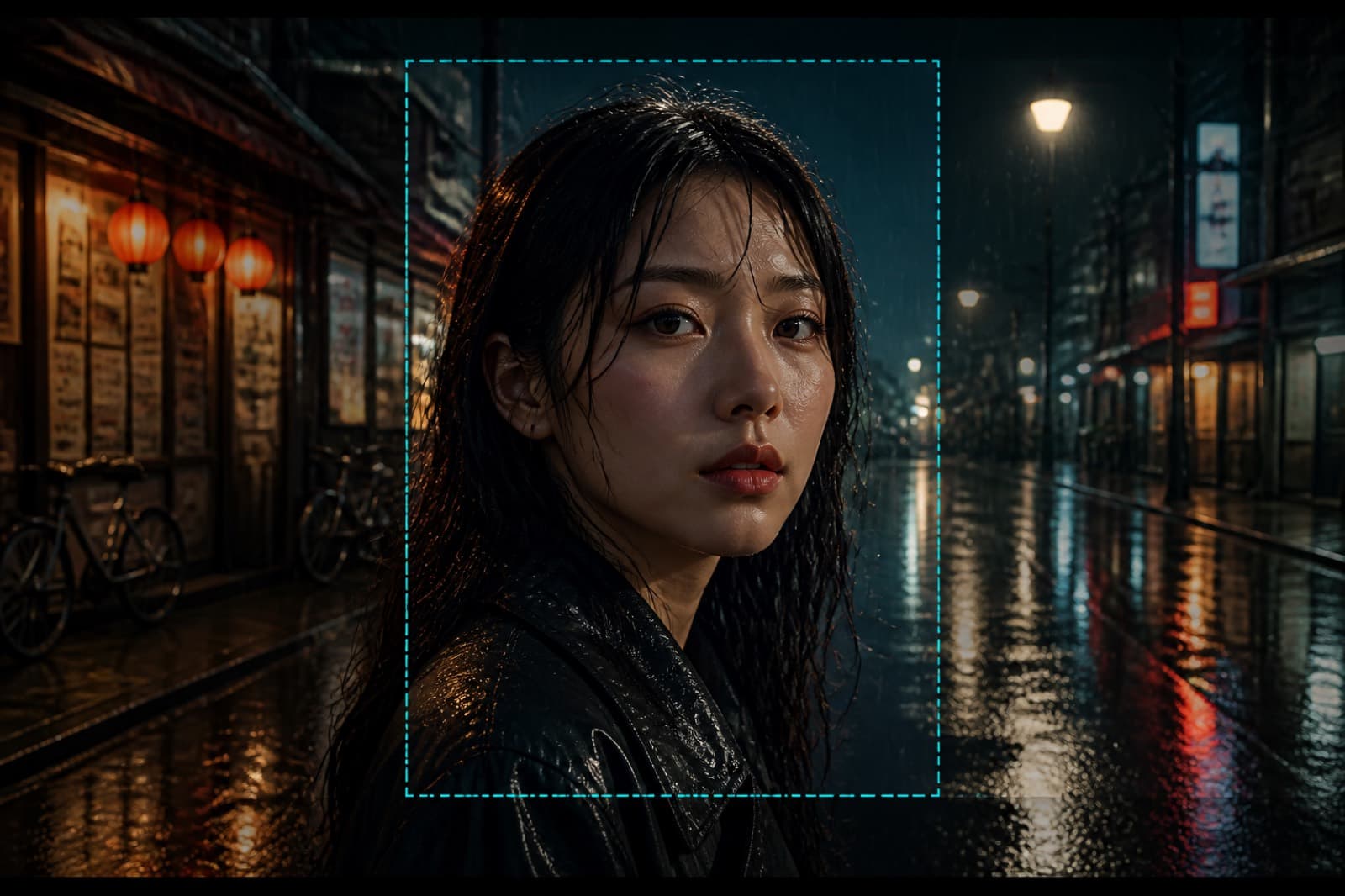
夜巷只剩中间一块时,向外补出两侧店面和地面反光。
设置
AI · 扣积分向画面外补全场景,主体保持不变。
当构图太紧或需要更宽的环境时,向外补像素,而不是重画一张无关的图。
准备好了点这颗按钮,到右侧看结果
登录且有积分后可在本页生成
登录后生成的资产都会进「我的项目」,之后随时打开都能找到。
预览
结果会出现在这里
操作台下面先看示意。这不是你刚上传的结果。处理类可拖动手柄看前后。
拖动手柄对比处理前后。
夜巷只剩中间一块时,向外补出两侧店面和地面反光。
打开「扩图」通常是为了改完这一张再带走。
01
构图太紧,主体旁边没有环境,分镜用不上。
02
横屏镜头要收成更宽的建立镜,又不想重画一张无关的图。
03
扩完再裁,比重新生成一张稳。
STEP 1
把要用的图拖进本页。先看清主体和要改的位置。
STEP 2
在右侧画面上涂抹、框选或裁切。范围尽量贴着要改的东西。
STEP 3
看按钮上的积分,登录后点生成。出结果后对比、下载。
可以打开本页看说明和示例。点生成才会去登录;没上传文件不会跳登录。
生成按钮上会写出本次预估。出图类默认按全站模型 + 2K 一张计,可在本页改模型和 2K/4K。本地裁切、标注不扣积分。实扣以账户价目为准。
登录后生成的结果会进「我的项目」。本页可下载,之后打开我的项目也能找到同一份资产。
按这一个工具只处理这一件事。构图和主体尽量留住;需要大改时用局部重绘或进画布。
生成失败通常不扣。按钮上的数字是预估,账单以实际成功那一笔为准。
本工具默认按全站模型 + 2K 一张,约 8 积分。可在本页改模型和 2K/4K,按钮会跟着变。完整机型价目见定价页。